

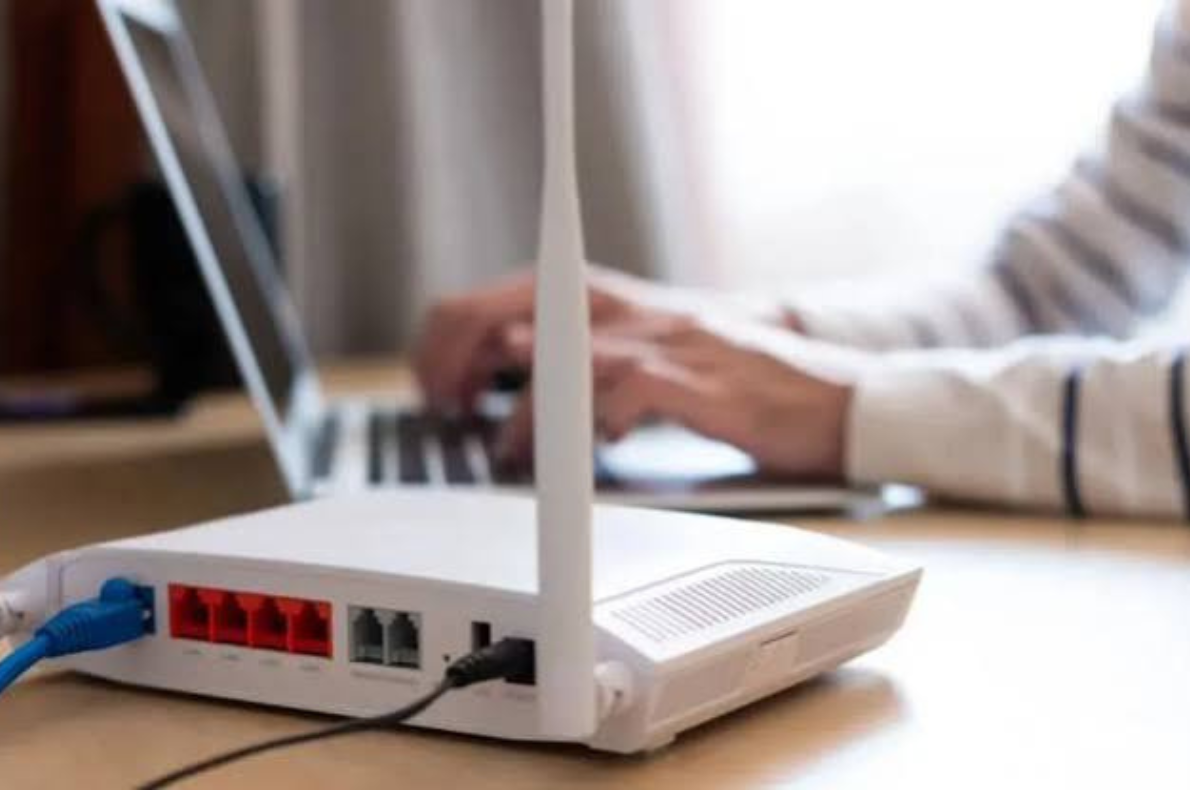
Wi-Fi की धीमी स्पीड का खतरनाक राज: ये 3 तरीके बताएंगे कौन चुपके से चला रहा आपका इंटरनेट
घर में तेज ब्रॉडबैंड लगा है, राउटर भी ठीक दिख रहा है, फिर भी वीडियो बार-बार buffering कर रहे हैं और डाउनलोड की रफ्तार अचानक गिर गई है? हर बार इसका जिम्मेदार इंटरनेट सर्विस प्रोवाइडर या खराब राउटर ही हो, यह जरूरी नहीं है। कई बार समस्या आपके अपने नेटवर्क के अंदर छिपी होती है।
संभव है कि आपके Wi-Fi से जरूरत से ज्यादा डिवाइस जुड़े हों या कोई ऐसा डिवाइस नेटवर्क इस्तेमाल कर रहा हो जिसे आप पहचानते तक नहीं। खासकर तब, जब Wi-Fi पासवर्ड लंबे समय से नहीं बदला गया हो।
अच्छी बात यह है कि इसके लिए किसी विशेषज्ञ को तुरंत बुलाने की जरूरत नहीं। कुछ नेटवर्क-स्कैनिंग टूल की मदद से आप अपने राउटर से जुड़े डिवाइस की सूची देख सकते हैं और फिर संदिग्ध कनेक्शन की जांच कर सकते हैं।
सबसे पहले यह समझना जरूरी है कि हर अनजान डिवाइस “चोर” नहीं होता
नेटवर्क स्कैन करने पर अगर कोई ऐसा नाम दिखाई दे जिसे आप नहीं पहचानते, तो तुरंत यह निष्कर्ष निकालना सही नहीं होगा कि कोई पड़ोसी आपका Wi-Fi इस्तेमाल कर रहा है।
कई स्मार्टफोन निजी पहचान छिपाने के लिए randomized MAC address का इस्तेमाल करते हैं। इसके अलावा स्मार्ट टीवी, स्मार्ट स्पीकर, प्रिंटर, कैमरा, सेट-टॉप बॉक्स और दूसरे IoT डिवाइस भी नेटवर्क पर ऐसे नाम से दिखाई दे सकते हैं जिन्हें देखकर पहली नजर में पहचानना मुश्किल हो।
इसलिए किसी संदिग्ध डिवाइस को ब्लॉक करने से पहले यह देखना बेहतर है कि आपके घर में मौजूद सभी डिवाइसों की सूची क्या है।
Fing से कुछ ही समय में देखें नेटवर्क पर कौन-कौन है
Fing – Network Scanner जैसे नेटवर्क स्कैनिंग टूल घरेलू नेटवर्क की निगरानी के लिए इस्तेमाल किए जा सकते हैं।
नेटवर्क स्कैन करने पर आपको कनेक्टेड डिवाइसों की जानकारी मिल सकती है। कई मामलों में डिवाइस का नाम, IP address और MAC address जैसी तकनीकी जानकारी भी दिखाई देती है।
इसका सबसे उपयोगी तरीका यह है कि पहली बार स्कैन करते समय अपने घर के सभी डिवाइसों की पहचान कर लें। फिर भविष्य में अचानक कोई नया डिवाइस दिखाई देता है तो उसकी जांच करना आसान हो जाएगा।
Who Is On My WiFi से करें नेटवर्क की दूसरी जांच
Who Is On My WiFi जैसे टूल का उद्देश्य भी स्थानीय नेटवर्क पर मौजूद डिवाइसों की पहचान करना है।
अगर आपके राउटर से सामान्य दिनों में पांच-छह डिवाइस जुड़े रहते हैं और अचानक सूची में कोई अतिरिक्त डिवाइस दिखाई देता है, तो यह जांच का संकेत हो सकता है।
लेकिन यहां भी जल्दबाजी से बचना जरूरी है। कोई पुराना फोन, मेहमान का डिवाइस या घर का ऐसा गैजेट जिसे आप भूल गए हों, वह भी सूची में नजर आ सकता है।
Network Analyzer से सिर्फ डिवाइस नहीं, नेटवर्क की स्थिति भी समझें
Network Analyzer जैसे टूल नेटवर्क की तकनीकी स्थिति समझने में मदद कर सकते हैं।
इनका इस्तेमाल करते समय केवल “कितने डिवाइस जुड़े हैं” पर ध्यान देने के बजाय यह भी देखना चाहिए कि नेटवर्क में कोई असामान्य गतिविधि या कनेक्शन समस्या तो नहीं है।
यही वह अंतर है जो साधारण troubleshooting को बेहतर network monitoring में बदल देता है।
संदिग्ध डिवाइस मिले तो सीधे ब्लॉक करने से पहले करें ये काम
अगर कोई ऐसा डिवाइस दिखाई देता है जिसे आप बिल्कुल नहीं पहचानते, तो पहले अपने घर के सभी Wi-Fi डिवाइस एक-एक करके बंद करके दोबारा स्कैन करना उपयोगी हो सकता है।
इससे पता लगाने में मदद मिल सकती है कि सूची में दिखाई देने वाला डिवाइस वास्तव में आपके ही घर का कोई गैजेट है या नहीं।
अगर फिर भी संदिग्ध कनेक्शन बना रहता है, तो राउटर की सुरक्षा मजबूत करना अगला कदम होना चाहिए।
Wi-Fi पासवर्ड बदलें
सबसे आसान और प्रभावी कदम नया, मजबूत Wi-Fi पासवर्ड सेट करना है। पुराने या आसानी से अनुमान लगाए जा सकने वाले पासवर्ड से बचें।
पासवर्ड बदलने के बाद पुराने कनेक्शन दोबारा प्रमाणित किए जाने लगते हैं, जिससे अनधिकृत उपयोग की संभावना कम की जा सकती है।
Router firmware और security settings जांचें
राउटर में उपलब्ध firmware update और security settings को भी समय-समय पर जांचना चाहिए। जहां उपलब्ध हो, आधुनिक encryption/security mode का इस्तेमाल करें।
साथ ही राउटर का administrator password और Wi-Fi password एक ही रखना भी अच्छी सुरक्षा आदत नहीं है।
WPS को जरूरत के हिसाब से इस्तेमाल करें
अगर आपके राउटर में WPS सुविधा है और उसकी जरूरत नहीं पड़ती, तो उसे बंद रखने पर विचार किया जा सकता है। नेटवर्क की सुरक्षा केवल Wi-Fi password तक सीमित नहीं होती।
Wi-Fi धीमा होने का कारण हमेशा कोई बाहरी व्यक्ति नहीं होता
यह सबसे महत्वपूर्ण बात है। अगर नेटवर्क स्कैन करने पर सभी डिवाइस आपके अपने निकलते हैं, तब भी धीमी स्पीड की समस्या बनी रह सकती है।
इसके पीछे कई कारण हो सकते हैं—राउटर की स्थिति, दीवारों और अन्य बाधाओं के कारण कमजोर signal, 2.4 GHz band पर ज्यादा congestion, एक साथ कई devices द्वारा भारी downloads या streaming, पुराने router hardware या इंटरनेट सर्विस प्रोवाइडर की तरफ से तकनीकी समस्या।
इसलिए “Wi-Fi slow = कोई चोरी कर रहा है” वाला निष्कर्ष सही नहीं है।
एक आसान घरेलू सुरक्षा नियम बना लें
हर कुछ महीनों में अपने राउटर के connected devices की सूची देखना उपयोगी हो सकता है। घर में नया स्मार्ट टीवी, कैमरा, प्रिंटर या कोई दूसरा connected device जोड़ने पर उसका नाम पहचानने योग्य रखना भी मदद करता है।
मसलन, “Unknown Device” देखकर भ्रमित होने के बजाय अपने स्मार्ट टीवी या फोन का नेटवर्क नाम ऐसा रखा जा सकता है जिसे बाद में आसानी से पहचाना जा सके।
यह छोटी सी आदत भविष्य में किसी अनजान कनेक्शन की पहचान काफी आसान बना सकती है।
असली फायदा सिर्फ तेज इंटरनेट नहीं, बेहतर सुरक्षा है
Wi-Fi की सुरक्षा का मतलब केवल buffering रोकना नहीं है। आपका घरेलू नेटवर्क आज स्मार्टफोन, लैपटॉप, टीवी, कैमरा, प्रिंटर और कई IoT उपकरणों से जुड़ा हो सकता है।
इसलिए किसी अनजान डिवाइस का नेटवर्क पर होना सिर्फ अतिरिक्त bandwidth का मामला नहीं माना जाना चाहिए। नेटवर्क की निगरानी एक सामान्य digital hygiene habit बनाना ज्यादा समझदारी है।
अगर सभी डिवाइस पहचान में आ रहे हैं और फिर भी स्पीड लगातार कम है, तो इंटरनेट सर्विस प्रोवाइडर से लाइन और कनेक्शन की जांच करानी चाहिए। लेकिन अगर कोई अनजान डिवाइस बार-बार दिखाई देता है, तो Wi-Fi password और router security settings की समीक्षा करना बेहतर अगला कदम है।