

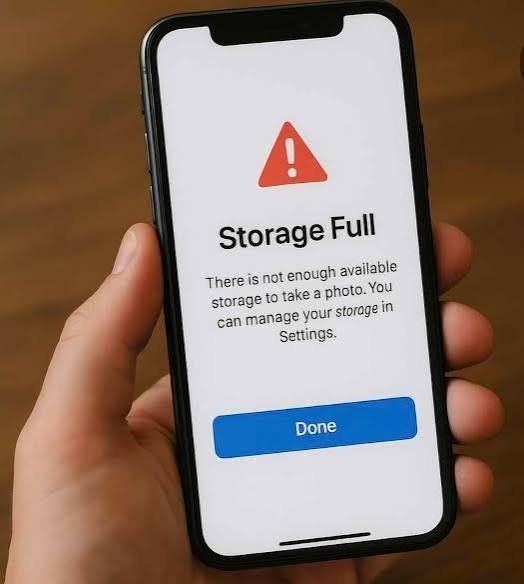
Android Phone Storage Full
स्मार्टफोन की स्टोरेज अचानक फुल हो जाना आजकल आम समस्या है। फोन में कितनी भी ज्यादा स्टोरेज क्यों न हो, समय के साथ फोटो, वीडियो, WhatsApp मीडिया, डाउनलोडेड फिल्में, गाने, PDF और कई ऐप्स मिलकर इतनी जगह घेर लेते हैं कि एक दिन स्क्रीन पर “Storage Full” का संदेश दिखाई देने लगता है। इसके बाद नया ऐप इंस्टॉल करने, फोटो खींचने या कोई बड़ी फाइल डाउनलोड करने में परेशानी होने लगती है।
अच्छी बात यह है कि स्टोरेज खाली करने के लिए हर बार जरूरी डेटा हटाने की जरूरत नहीं पड़ती। पहले यह पता करना ज्यादा जरूरी है कि फोन की जगह आखिर जा कहां रही है।
सबसे पहले देखें कौन-सी चीज सबसे ज्यादा जगह ले रही है
Android फोन में Settings > Storage खोलकर इस्तेमाल की जा रही स्टोरेज का अंदाजा लगाया जा सकता है। यहां आमतौर पर Photos & Videos, Apps, Downloads, Audio और दूसरे डेटा की अलग-अलग जानकारी मिलती है।
यहीं से समस्या की जड़ सामने आती है। अगर वीडियो सबसे ज्यादा जगह ले रहे हैं तो फोटो-वीडियो की सफाई करें। अगर ऐप्स ज्यादा स्टोरेज खा रहे हैं तो बेकार ऐप्स हटाना या आर्काइव करना ज्यादा उपयोगी होगा।
Google Photos में बैकअप हो चुका है तो फोन से कॉपी हटाएं
कई लोगों के फोन में वही फोटो और वीडियो महीनों तक पड़े रहते हैं, जिनका बैकअप पहले ही Google Photos में हो चुका होता है। ऐसे मामलों में फोन पर मौजूद अतिरिक्त कॉपी हटाकर काफी जगह बनाई जा सकती है।
यह तरीका खासतौर पर उन लोगों के लिए उपयोगी है जिनके फोन में वीडियो ज्यादा हैं। हालांकि डिलीट करने से पहले यह जरूर जांच लें कि संबंधित फोटो या वीडियो का सही बैकअप हो चुका है और वह Google Photos में दिखाई दे रहा है।
Downloads फोल्डर को नजरअंदाज करना पड़ सकता है भारी
फोन की स्टोरेज भरने में Downloads फोल्डर का भी बड़ा योगदान हो सकता है। यहां पुराने PDF, डॉक्यूमेंट, फोटो, ZIP फाइल, वीडियो और दूसरी फाइलें जमा होती रहती हैं।
Files या Files by Google खोलकर डाउनलोड की गई सामग्री को देखें और जो फाइलें अब काम की नहीं हैं, उन्हें हटा दें। बहुत से यूजर्स महीनों पुराने दस्तावेज फोन में रखते रहते हैं और बाद में भूल जाते हैं कि वे कितनी जगह घेर रहे हैं।
एक अच्छी आदत यह है कि महीने में कम से कम एक बार Downloads फोल्डर की समीक्षा कर ली जाए।
बेकार ऐप्स हटाएं, लेकिन पहले उनका डेटा जांचें
फोन में कई ऐसे ऐप्स भी पड़े रहते हैं जिनका इस्तेमाल महीनों से नहीं हुआ। इन्हें अनइंस्टॉल करने से स्टोरेज वापस मिल सकती है।
किसी ऐप को हटाने से पहले यह जरूर देखें कि उसमें कोई जरूरी स्थानीय डेटा तो सेव नहीं है। खासकर ऐसे ऐप्स जिनमें ऑफलाइन फाइलें, डाउनलोड या स्थानीय प्रोजेक्ट रखे जाते हैं।
कुछ Android फोन में unused apps को archive करने का विकल्प भी मिलता है। इसमें ऐप को पूरी तरह रखने के बजाय उसका कुछ हिस्सा हटाया जा सकता है, जबकि व्यक्तिगत डेटा बचा रहता है और बाद में जरूरत पड़ने पर ऐप दोबारा डाउनलोड किया जा सकता है।
Google Play Store में इस सुविधा के लिए सामान्य रास्ता है:
Profile Picture > Settings > General > Automatically archive apps
हालांकि यह विकल्प हर डिवाइस पर उपलब्ध हो, यह जरूरी नहीं है।
Cache साफ करने से थोड़ी जगह वापस मिल सकती है
कई ऐप्स समय के साथ temporary files यानी cache जमा करते रहते हैं। इससे कुछ स्टोरेज वापस मिल सकती है।
आमतौर पर रास्ता इस तरह होता है:
Settings > Apps > संबंधित App > Storage & cache > Clear cache
यहां Clear cache और Clear storage/data के बीच फर्क समझना जरूरी है। Cache साफ करने से अस्थायी फाइलें हटती हैं, जबकि Clear storage या Clear data से ऐप की स्थानीय जानकारी हट सकती है और दोबारा लॉगिन करने की जरूरत पड़ सकती है।
इसलिए बिना समझे “Clear storage” पर टैप करना सही तरीका नहीं है।
ऑफलाइन वीडियो और गाने भी छिपे हुए स्टोरेज चोर हैं
Netflix जैसी सेवाओं की तरह कई ऐप्स में डाउनलोड की गई सामग्री ऑफलाइन देखने-सुनने के लिए फोन में सेव रहती है। Google TV के डाउनलोडेड वीडियो और YouTube Music के डाउनलोड किए गए गाने भी स्टोरेज खा सकते हैं।
Google TV में डाउनलोडेड वीडियो के सामने मौजूद डाउनलोड विकल्प से उसे हटाया जा सकता है। इसी तरह YouTube Music में डाउनलोड किए गए गाने, एल्बम या प्लेलिस्ट के मेनू से Remove download किया जा सकता है।
दूसरे ऐप्स से डाउनलोड की गई मीडिया फाइलों के लिए उसी ऐप के अंदर जाकर डाउनलोड सूची साफ करना ज्यादा सुरक्षित रहता है।
कुछ Android फोन खुद भी स्टोरेज साफ कर सकते हैं
कुछ Android डिवाइस में Smart Storage जैसा विकल्प मिलता है। यह सुविधा उन फोटो और वीडियो की स्थानीय कॉपी हटाने में मदद कर सकती है जिनका बैकअप Google Photos में हो चुका है, खासकर जब फोन की स्टोरेज कम होने लगती है।
जहां यह सुविधा उपलब्ध हो, वहां Settings > Storage के अंदर इसके विकल्प मिल सकते हैं। लेकिन यह फीचर हर Android फोन में जरूरी नहीं है, इसलिए मेनू का नाम और स्थान अलग हो सकता है।
स्टोरेज खाली करते समय सबसे बड़ी गलती क्या न करें?
फोन की स्टोरेज बचाने के चक्कर में एक साथ बहुत सारी फाइलें डिलीट करना सबसे सुरक्षित तरीका नहीं है। पहले बड़ी फाइलें पहचानें, फिर उनका महत्व जांचें और उसके बाद हटाएं।
खास तौर पर फोटो, वीडियो, WhatsApp मीडिया, जरूरी PDF और दस्तावेजों को बिना बैकअप जांचे डिलीट नहीं करना चाहिए। स्टोरेज खाली करने का सबसे अच्छा तरीका कम से कम डेटा हटाकर ज्यादा जगह बनाना है।